[Perforce] 0. Perforce 시작하기
Written on December 24th, 2022 by Imeamangryang
0. Introduction
이번 학기에 Unreal Engine 프로젝트를 진행하면서 팀원들과 협업을 위해 소스컨트롤을 구축할 일이 있었다. 하지만 한국에서 아직 Perforce에 대한 레퍼런스가 많이 존재하지 않아서 이슈가 발생했을 때 많이 갈팡질팡했던 것 같다.
이 글을 통해 프로젝트를 하면서 경험했던 Unreal Engine에서 Perforce를 이용한 소스 컨트롤을 구축하고 사용한 과정을 자세히 기록해 볼 예정이다.
이 글이 Unreal Engine 협업을 하는데 있어서 도움이 된다면 좋겠다.
- Perforce 소스컨트롤에 사용한 환경은 다음과 같다.
- 운영 체제 : Windows 10
- Unreal Engine 버전 : 5.0.3
1. Perforce 설치하기
먼저 다음 링크에서 몇가지 소프트웨어를 다운받아야 한다. https://www.perforce.com/downloads
1) Perforce Server 역할 (프로젝트를 관리할 서버 컴퓨터)
● Helix Core (P4D) Server
외부에서 접속하기를 원하는 경우, 선행 작업이 존재하므로 바로 설치하지 말자.
2) Perforce Client 역할 (프로젝트 팀원, 개발자)
● Helix Visual Client (P4V)
2. Perforce Server 구축하기
Perforce 서버 호스팅 방법에는 여러가지가 있다.
1) 서버 호스팅 서비스 이용하기
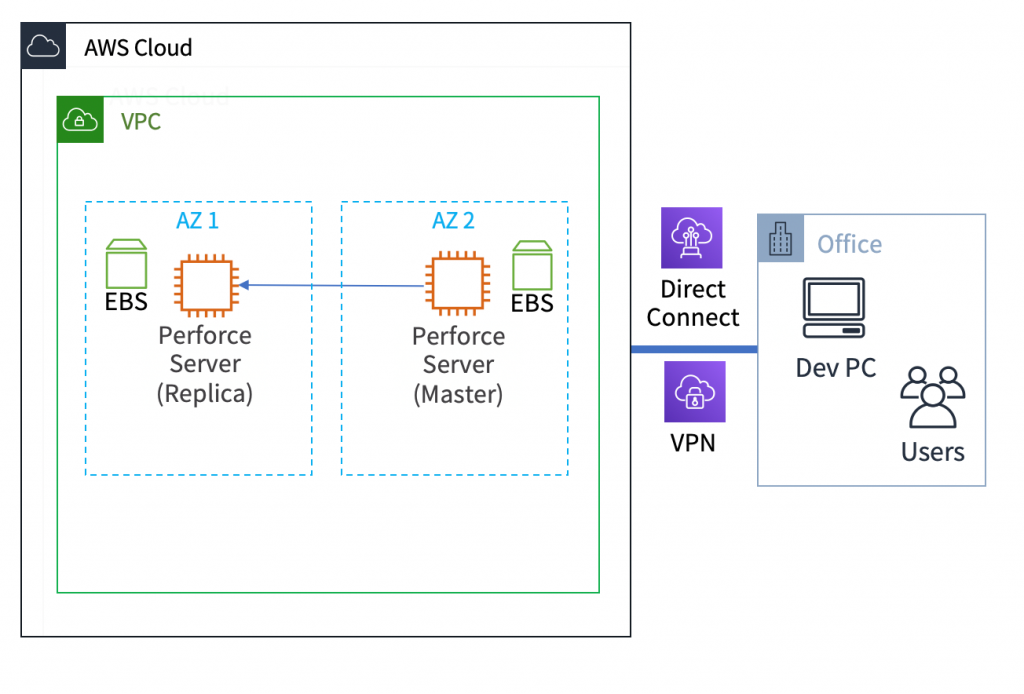 AWS Cloud에서는 1년간 무료로 Perforce 서버 호스팅을 지원한다.
서버를 돌릴 기기가 마땅치 않거나 단기적으로 사용할 목적이라면 이런 서비스를 찾아보는 것도 나쁘지 않을 듯 하다.
이외에도 Perforce 서버 호스팅을 지원하는 서비스가 여러 개 있으니 적합한 곳이 있다면 활용해보는 것이 좋겠다.
2) 서버 PC에 직접적으로 연결하기
필자의 경우, 프로젝트 기간이 길었다보니 직접 서버를 열고 외부에서 접속할 수 있도록 할 필요성이 있었다. 이 경우 몇가지 선행 작업이 필요하다.
먼저 외부에서 Perforce 서버가 설치되어 있는 기기와 통신하려면 포트포워딩 과정을 거쳐 서버 PC에 들어올 길을 만들어주어야 한다.
포트포워딩 과정은 다음 글을 참고해주면 좋겠다.
포트포워딩 하는 방법 : http://brand-me.tistory.com/194
※ 만약 iptime 공유기가 아니라 다른 공유기나 네트워크를 사용한다면 그에 맞는 포트포워딩 방법이 있다. 접근이나 설정은 대부분 비슷하니 찾아보길 바란다. ※ 포트 번호는 왠만하면 1666으로 진행하자.
포트포워딩을 마쳤다면 다음 사이트를 통해 제대로 되었는지 확인해보자.
아래 그림처럼 외부IP주소:포트번호로 테스트 했을 때 오픈이 되었다면 OK다.
만약 실패했을 경우, 방화벽이나 보안, 포트포워딩을 살펴보도록 하자.
Port Forwarding Test : https://www.yougetsignal.com/tools/open-ports/
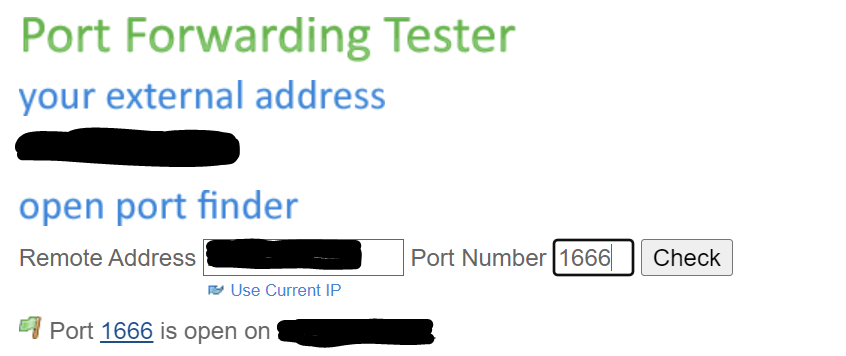
포트포워딩이 끝났다면 이제 그 주소를 이용하여 Perforce 서버를 구축할 수 있게 된다.
위에서 다운받은 Helix Core (P4D) Server의 설치 파일을 실행시키자.
설치 중 시키는대로 넘어가다보면 중간에 이런 창이 있다.
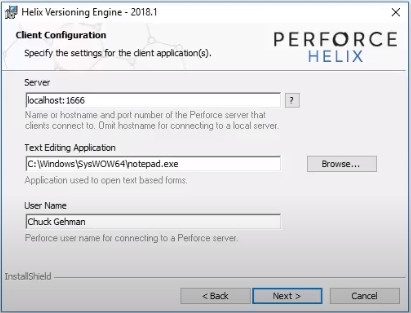
이곳에서 Server를 다음과 같이 포트포워딩한 외부아이피 주소로 바꿔주자.
외부아이피:포트넘버
예시 : 123.56.78.981:1666
그런 다음 설치를 완료하고 P4D를 실행시키면 다음과 같은 화면이 나온다.
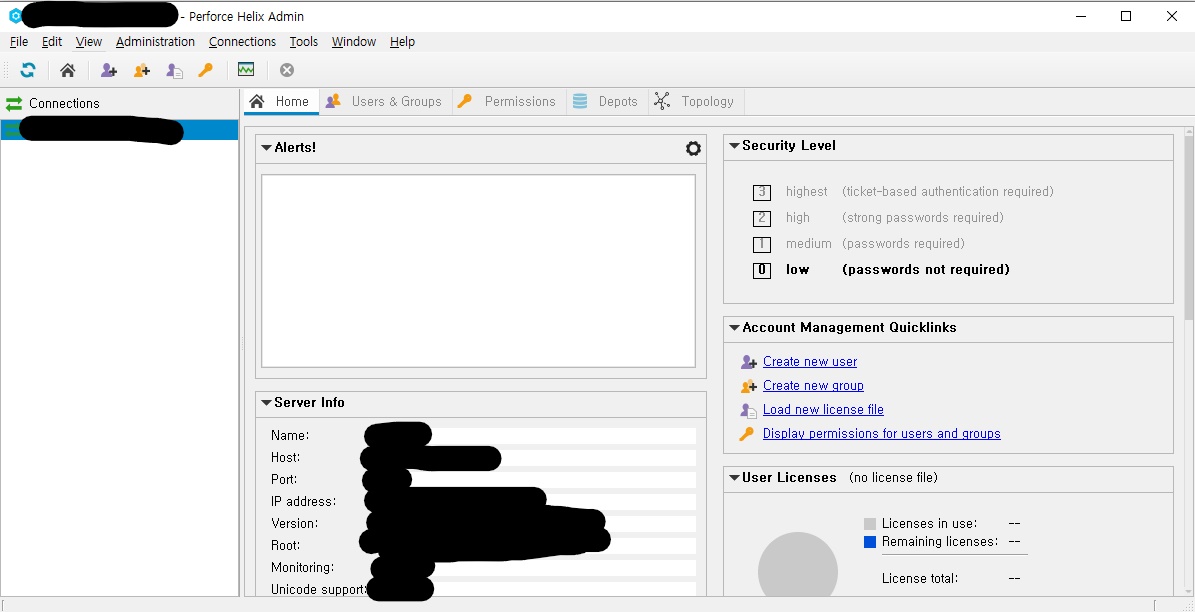
이제 외부에서 접속가능한 Perforce 서버를 만들었다!
다음 포스팅에는 P4V의 사용법과 Unreal Engine과의 연결에 대해서 쓰도록 하겠다.