[Perforce] 1. Perforce Client(P4V) 세팅하기
Written on December 27th, 2022 by Imeamangryang
3. Perforce Client 세팅
Unreal Project에 사용할 Perforce 서버가 무사히 준비되었다면 이제 서버를 이용하기 위한 Client 프로그램을 설치해야한다.
Perforce에서는 P4V를 이용하여 소스컨트롤에 접속할 수 있다.
따라서 해당 프로그램을 다운받지 않았다면 아래 링크를 통해 설치해주자.
https://www.perforce.com/downloads
● Perforce Client 프로그램
● Helix Visual Client (P4V)
설치는 매우 간단하니 넘어가겠다.
설치를 무사히 마치고 P4V를 실행하면 아래와 같은 창이 나타난다.
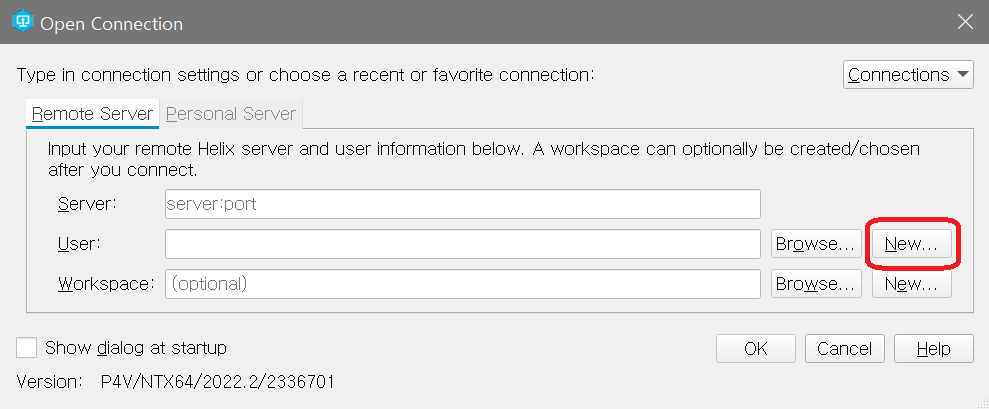
해당 창에 다음과 같이 입력한다.
● Server : 세팅된 Perforce 서버 주소
● User : 사용할 계정
● Workspace : 처음 시작 시 비워둬도 된다.
처음 접속하여 아직 프로젝트에서 사용할 계정이 없다면 User - New를 눌러 간단히 계정을 만들어주면 된다. 왠만하면 간단히 만들어주자.
사용하고 있는 계정이 있다면 Browse를 눌러 로그인하면 된다.
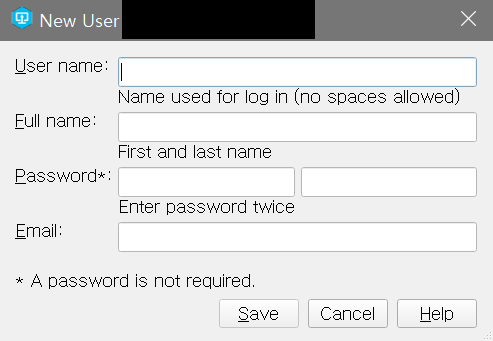
이후 확인을 누른 뒤, 성공적으로 Perforce 서버에 접속했을 시 다음과 같은 화면이 나타난다.
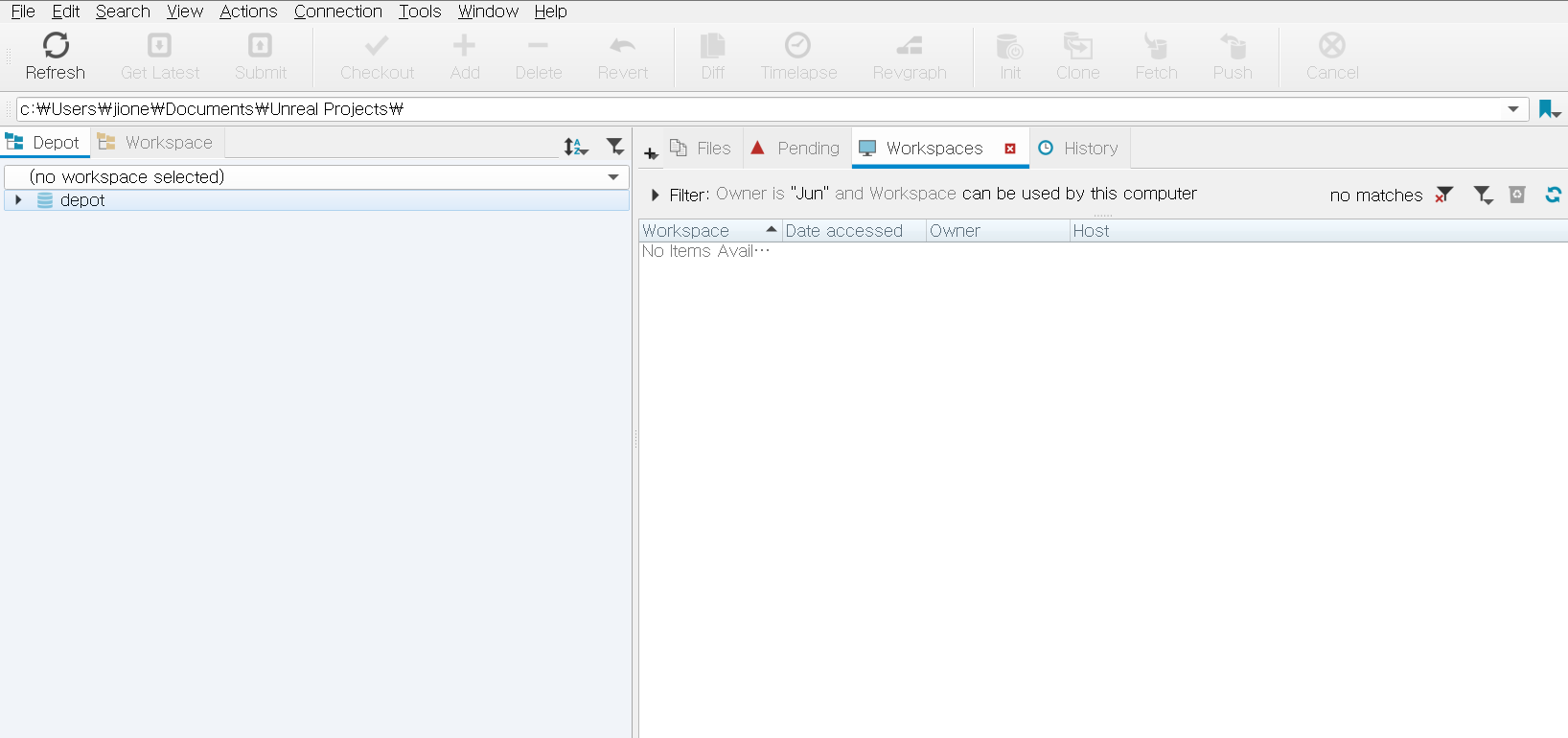
P4V의 UI 및 구성에 대해서 간략하게 설명하겠다.
1) Depot : Perforce 서버의 저장소
프로젝트를 관리하고 저장하기 위한 서버의 저장소라고 이해하면 좋다.
이 곳을 통해 팀원들과 작업물을 공유하고 프로젝트를 관리할 수 있다.
2) Workspace : 자신의 프로젝트 저장소
Depot과 공유될 자신의 Workspace, 즉 실제 자신의 프로젝트가 위치해있는 작업공간이다.
이 곳에서 자신의 작업물을 Pending Changelist에 추가하고 제출할 수 있으며 Depot에서 작업물을 Workspace로 받아온다.
3) 그 외의 요소들(상단 메뉴, 우측 UI)
● Refresh : Depot이나 Workspace의 새로고침 기능
● Get Revision(Get Latest Revision) : Depot의 선택된 파일을 Workspace로 갱신
● Submit : Pending Changelist에서 선택된 작업물을 제출
● Checkout : 파일을 다른 사람이 수정할 수 없도록 잠금(읽기 전용) 상태로 변환
● Add : Workspace에서 선택된 파일을 Depot에 올릴 수 있도록 Pending Changelist에 추가
● Delete : Depot이나 Workspace에서 선택된 파일을 제거할 수 있도록 Pending Changelist에 추가
● Revert : Pending Changelist에서 선택된 리스트 제거

● Pending Changelist : 자신의 Workspace에서 Depot으로 올라갈 목록들의 대기열.
● History : 선택된 파일의 변동 사항을 기록
Perforce를 처음 사용해서 프로젝트를 진행한다면 이정도의 지식만 가지고 있어도 충분히 협업이 가능하다. 단 제대로 구조를 숙지하지 않는다면 프로젝트를 덮어씌우거나 작업물이 사라지는 불상사도 발생할 수 있으니 기능들에 대해서는 팀원 모두가 어느정도 알고 사용하는 것이 좋다.
Unreal Engine과 Perforce를 연결하기 전에 아까 비워둔 Workspace를 생성해주어야 한다.
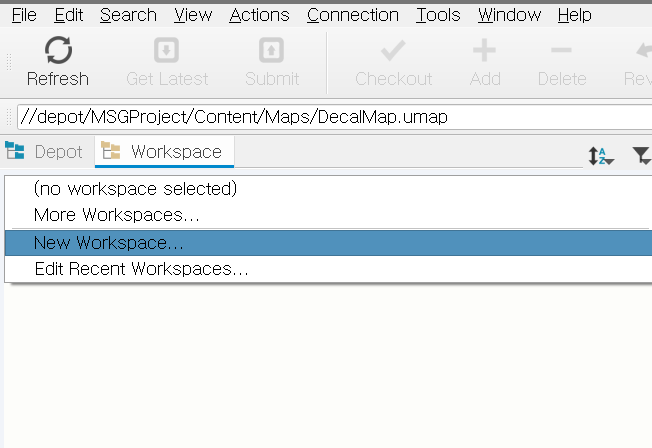
Workspace 탭에 들어가서 New Workspace를 누르자.
그런다면 아래와 같은 창이 뜰 것이다.
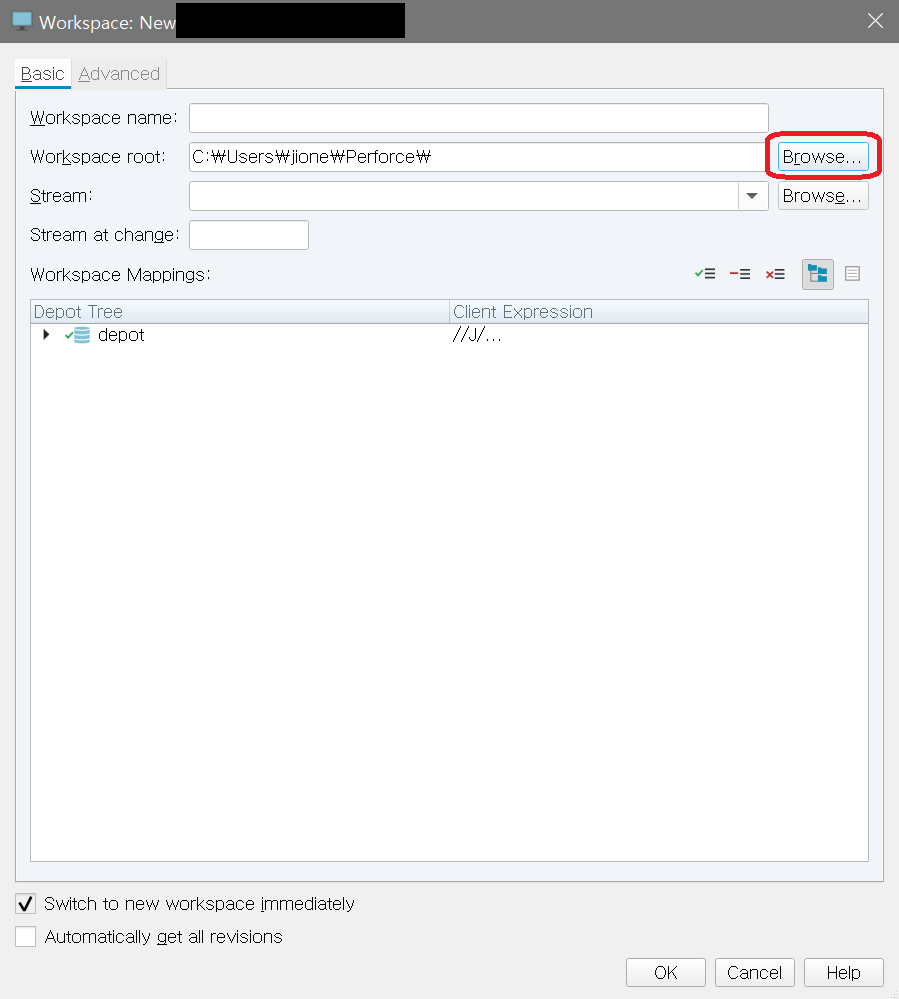
해당 창에 다음과 같이 입력한다.
● Workspace name : 내가 사용할 Workspace의 이름이다. 반드시 구별이 쉬운 영어 이름으로 지어주자.
● Workspace root : Unreal Project 파일들이 위치해있는 폴더를 지정해주자.
                   보통은 내PC - 문서 - Unreal Projects에 위치해있다.
이후 Add file wizard나 여러 안내 메세지들이 뜰 수 있는데 그냥 무시하고 취소를 눌러주면 된다.
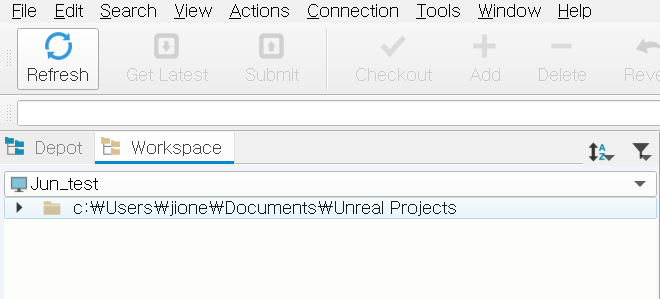
위와 같이 지정한 루트대로 Workspace가 만들어졌다면 P4V에서의 세팅은 마쳤다.
4. Perforce와 Unreal Engine 연동하기
무사히 Perforce 서버와 P4V 세팅을 마쳤다면 이제 Unreal Engine으로 들어가자.
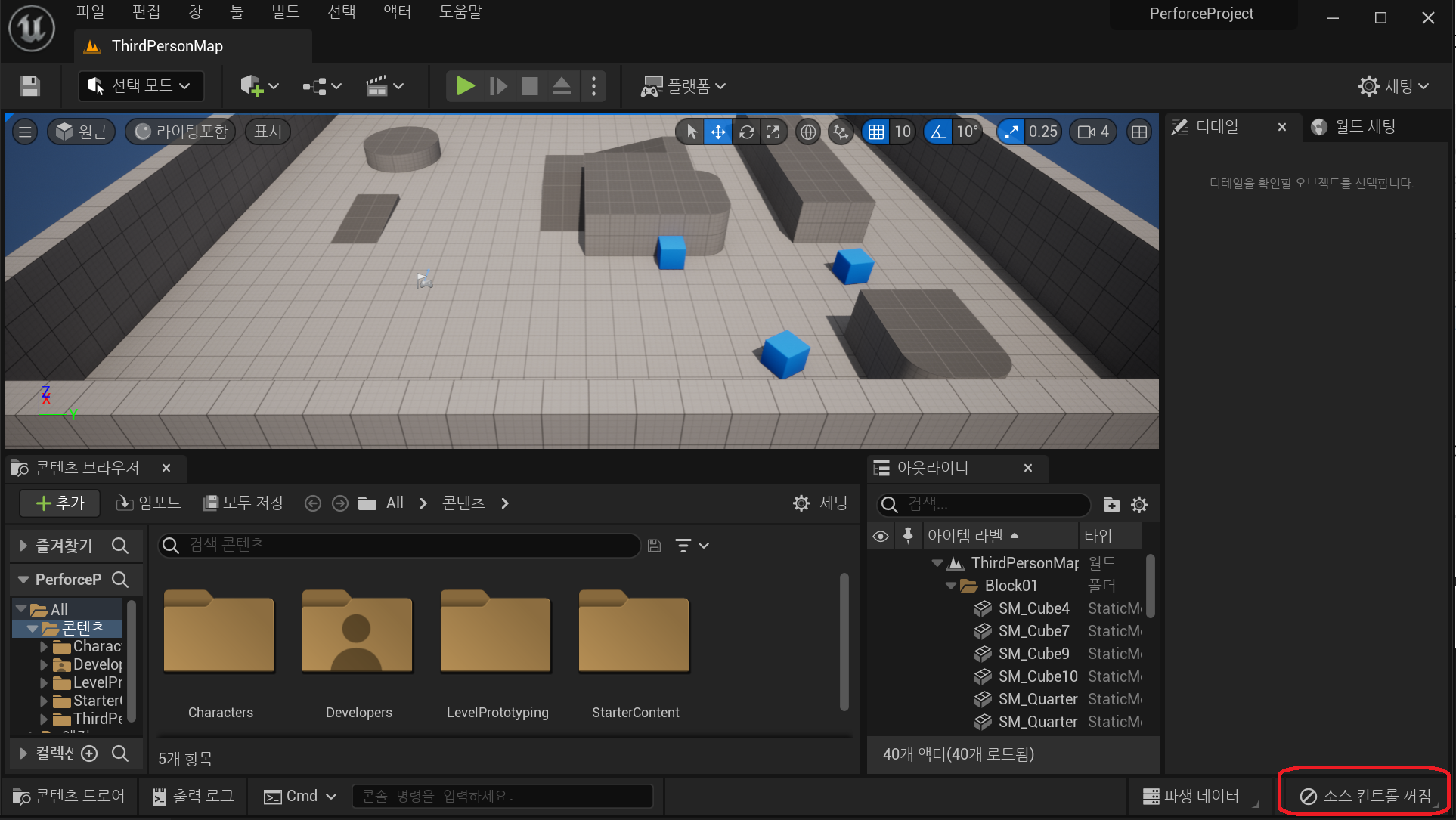
에디터 내의 오른쪽 하단에 보면 소스 컨트롤을 설정하는 탭이 있다.

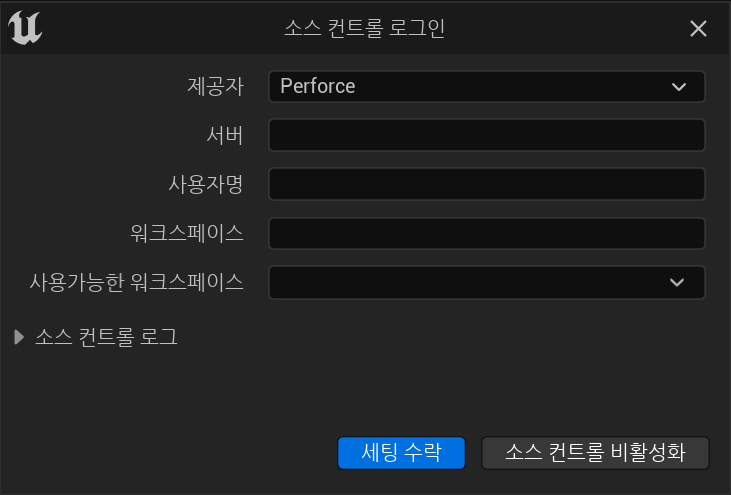
소스 컨트롤 로그인 창에 다음과 같이 입력한다.
● Server : Perforce의 서버 주소
● 사용자명 : P4V에서 사용하는 계정의 이름
● 워크스페이스 : P4V에서 만든 Workspace의 이름
세팅 수락을 누른 후 다음과 같은 표시가 뜬다면 성공적으로 Unreal Engine과 Perforce의 연동이 끝났다.
다음 포스팅에는 Project를 Perforce에 올리고 내려받는 방법과 프로젝트 관리 방법에 대해 알아보겠다.